Sådan stopper du notifikationer og e-mails fra os
Media Group Denmark står bag nyhedssider som Dagens.dk, Nyheder24.dk og Denoffentlige.dk. Her kan du se, hvordan du stopper beskeder fra os.
Hvad vil du stoppe?
Stop notifikationer
Notifikationer er de små beskeder fra en hjemmeside, der dukker op på din telefon eller computer, også når du ikke er inde på siden. Du får dem, fordi du på et tidspunkt har trykket “Tillad”, da siden spurgte.
Vi kan desværre ikke slå dem fra for dig.
Tilladelsen ligger i internetprogrammet (browseren) på din egen telefon eller computer, ikke hos os. Vi kan ikke se, hvem du er, ud fra notifikationerne. Derfor skal du selv slå dem fra. Det tager under et minut.
Hurtigste vej på en Android-telefon
- Når der kommer en notifikation fra os, så tryk og hold fingeren på den.
- Vælg at slå notifikationer fra for siden (fx dagens.dk).
Hvilken browser bruger jeg?
Kig på selve notifikationen. Øverst står der med små bogstaver, hvilket program den kommer fra, fx Chrome eller Samsung Internet, og navnet på siden. Vælg derefter din telefon eller computer herunder.
Android-telefon med Chrome
- Åbn Chrome.
- Tryk på de tre prikker ⋮ øverst til højre.
- Tryk på Indstillinger.
- Tryk på Websiteindstillinger og derefter Notifikationer.
- Find siden (fx dagens.dk), tryk på den og slå notifikationer fra.
iPhone eller iPad
På iPhone kan vores sider kun sende notifikationer, hvis du har lagt siden ind som et ikon på din hjemmeskærm.
- Åbn Indstillinger (det grå tandhjul).
- Tryk på Notifikationer.
- Find sidens navn i listen (fx Dagens) og tryk på det.
- Slå Tillad notifikationer fra.
Du kan også bare slette sidens ikon fra hjemmeskærmen. Så stopper notifikationerne også.
Computer med Chrome
- Gå ind på siden, du får notifikationer fra (fx dagens.dk).
- Klik på det lille ikon til venstre for adressen øverst i vinduet.
- Slå Notifikationer fra, eller vælg Bloker.
Computer med Microsoft Edge
- Gå ind på siden, du får notifikationer fra (fx dagens.dk).
- Klik på hængelåsen til venstre for adressen.
- Klik på Tilladelser for dette websted.
- Find Meddelelser og vælg Bloker.
Bruger du en anden browser, fx Samsung Internet, Firefox eller Safari? Så skriv til os (se nederst på siden), så hjælper vi dig.
Kommer der stadig notifikationer?
- Flere enheder: Har du sagt ja på både telefon og computer, skal du slå det fra begge steder.
- Flere af vores sider: Hver side har sin egen tilladelse. Gentag trinene for hver side.
- Flere browsere: Bruger du fx både Chrome og Edge, skal du slå det fra i begge.
Afmeld nyhedsbreve på e-mail
- Åbn en af de e-mails, du har fået fra os.
- Rul helt ned i bunden af mailen.
- Ud for teksten “Vil du ikke længere modtage emails?” trykker du på Afmeld.
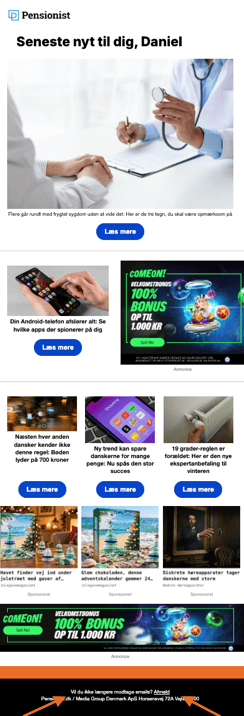
Afmeldingen gælder med det samme. Var en mail allerede sendt, før du afmeldte dig, kan den stadig nå at lande i din indbakke.
Bruger du Gmail? Så kan du også trykke på Afmeld øverst i mailen, ved siden af afsenderens navn.
Får du nyhedsbreve fra flere af vores sider? Hvert nyhedsbrev afmeldes for sig. Gentag trinene i en mail fra hver side.
Virker det ikke?
E-mail: Skriv til [email protected] med den e-mailadresse, du modtager nyhedsbrevene på. Så afmelder vi dig.
Notifikationer: Skriv gerne til os, hvis du er gået i stå. Fortæl, hvilken telefon eller computer du bruger, og hvilken side notifikationerne kommer fra. Så hjælper vi dig igennem det.